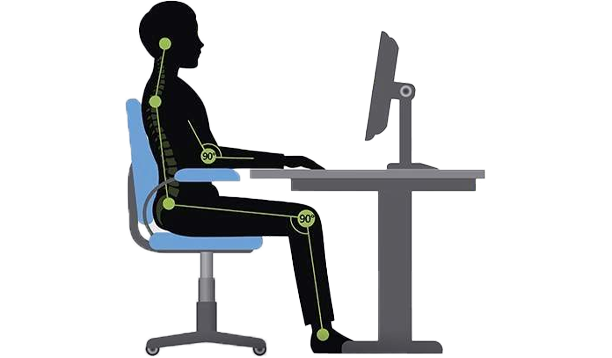
La bonne posture pour taper
- Asseyez-vous droit et assurez-vous que votre dos reste bien aligné.
- Maintenez vos coudes pliés à un angle approprié.
- Regardez l'écran avec la tête légèrement inclinée vers l'avant.
- Gardez une distance de 45 à 70 cm entre vos yeux et l'écran.
- Minimisez la tension dans les muscles des épaules, des bras et des poignets. Vos poignets peuvent reposer sur la table devant le clavier, mais ne transférez jamais votre poids sur eux.
Positionnement les doigts sur le clavier
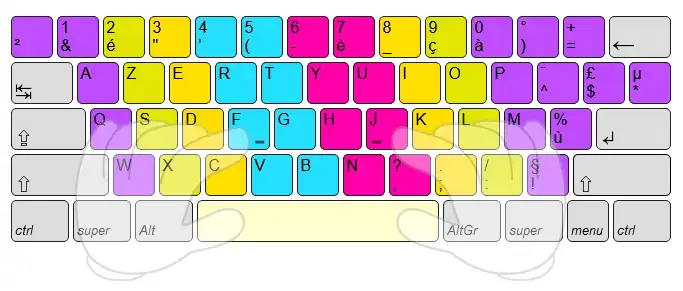
Pour bien placer vos doigts sur le clavier, courbez-les légèrement et posez-les sur les touches Q S D F et J K L M, situées sur la rangée du milieu des touches alphabétiques. Cette rangée est appelée la "rangée d'appui" car c'est à partir de ces touches que vous commencez et revenez toujours.
Les touches F et J, sous vos index, possèdent un trait en relief. Cela vous permet de les identifier facilement sans regarder le clavier.
Le clavier coloré vous guidera pour savoir quel doigt utiliser pour chaque touche
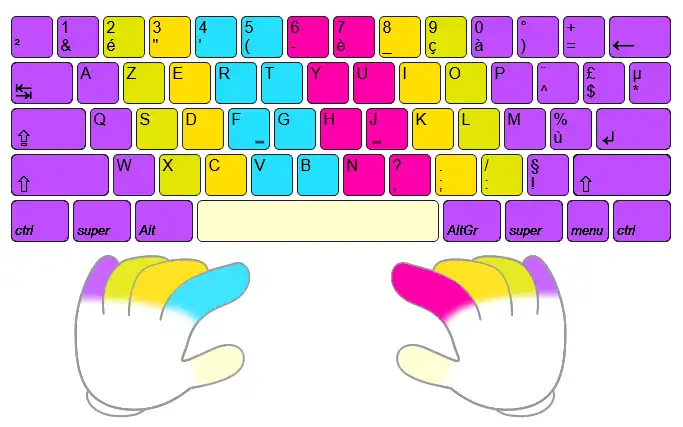
- Utilisez uniquement les doigts assignés à chaque touche.
- Replacez toujours vos doigts à leur position initiale : Q S D F - J K L M.
- Maintenez un rythme régulier en tapant. Vos frappes doivent être espacées de manière uniforme.
- Visualisez la position des symboles sur le clavier pendant que vous tapez.
- Appuyez sur la touche MAJ avec le petit doigt opposé à celui qui appuie sur l'autre touche.
- Utilisez le pouce de votre main dominante pour presser la barre d'espace.
Comparaison des Différentes Formes de Claviers
Claviers Ergonomiques, PC104/ANSI et PC105/ISO : Caractéristiques et Avantages
Voici une description détaillée de chaque type de clavier, mettant en lumière leurs caractéristiques spécifiques et les avantages qu'ils offrent aux utilisateurs.
Clavier Ergonomique
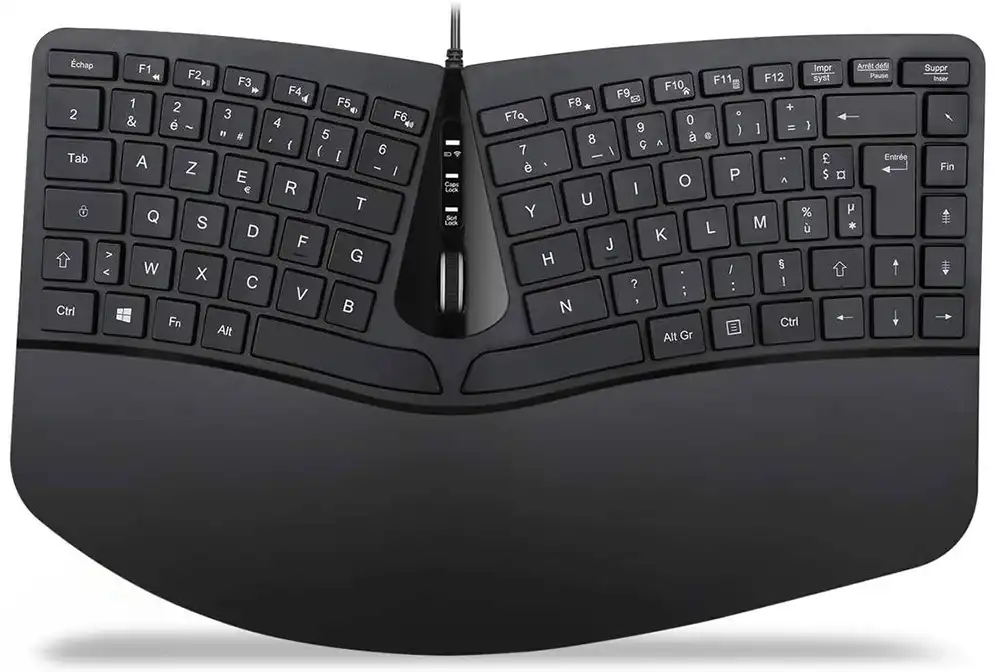
Un clavier ergonomique est conçu pour réduire la fatigue et les tensions musculaires en permettant une position plus naturelle des mains et des poignets pendant la frappe. Ces claviers sont souvent divisés en deux sections principales pour chaque main, avec une disposition incurvée ou inclinée pour correspondre à la position naturelle des bras. Certains modèles incluent des repose-poignets intégrés, des touches ajustables, et parfois des claviers scindés complètement en deux parties séparées. L'objectif est d'améliorer le confort et de prévenir les troubles musculo-squelettiques liés à une utilisation prolongée du clavier.
Clavier PC104 / ANSI
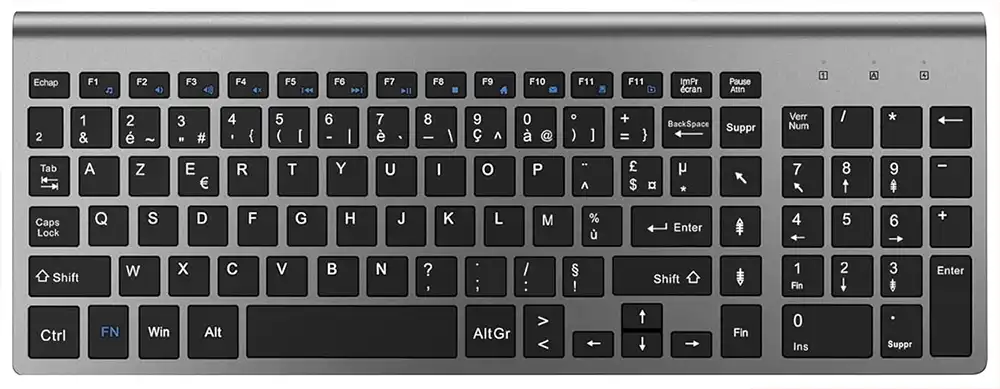
Le clavier PC104, également connu sous le nom de clavier ANSI (American National Standards Institute), est une norme de clavier couramment utilisée aux États-Unis. Il comprend 104 touches, incluant les touches de fonction, les touches de navigation, le pavé numérique, et une disposition standard des touches alphabétiques et de ponctuation. Les principales caractéristiques de ce clavier sont :
- La touche "Entrée" (Enter) est de forme rectangulaire et de taille standard.
- La touche "Shift" droite est longue.
- La touche "Alt" est placée à gauche et à droite de la barre d'espace.
- La touche "Backslash" (\) est située au-dessus de la touche "Entrée".
Clavier PC105 / ISO
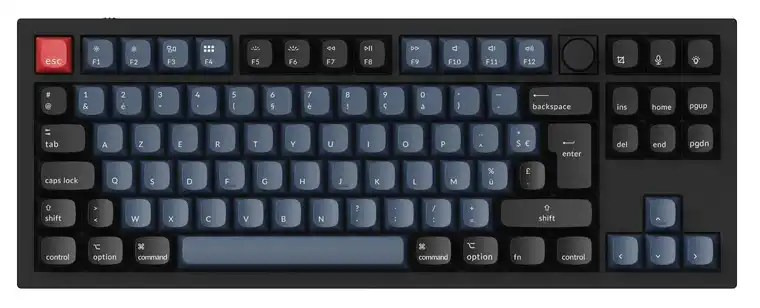
Le clavier PC105, connu sous le nom de clavier ISO (International Organization for Standardization), est la norme de clavier utilisée principalement en Europe. Il comporte 105 touches, ajoutant une touche supplémentaire à la disposition ANSI pour tenir compte des caractères supplémentaires nécessaires pour les langues européennes. Les caractéristiques distinctives de ce clavier incluent :
- La touche "Entrée" (Enter) est en forme de L inversé, ce qui la rend plus grande.
- Une touche supplémentaire est présente à gauche de la touche "Z" (souvent utilisée pour le symbole "<" ou "|").
- La touche "Shift" gauche est plus courte que sur le clavier ANSI.
- La touche "AltGr" (Alternative Graphic) est ajoutée à droite de la barre d'espace pour permettre un accès facile aux caractères spéciaux.
Utilisation de la touche "AltGr"
La touche "AltGr" permet d'accéder à des caractères supplémentaires sur le clavier. Voici comment écrire les principaux caractères spéciaux :
Les caractères spéciaux
| Caractère | Touche |
|---|---|
| @ | AltGr + 0 |
| # | AltGr + 3 |
| { | AltGr + 4 |
| [ | AltGr + 5 |
| | | AltGr + 6 |
| \ | AltGr + 8 |
| ^ | AltGr + 9 |
| } | AltGr + = |
| ] | AltGr + ) |
| € | AltGr + e |
La touche Alt + pavé numérique
La combinaison "Alt + pavé numérique" est utilisée pour écrire les lettres accentuées en majuscule et o-e entrelacé
| Caractère | Combinaison |
|---|---|
| À | Alt + 0192 |
| Â | Alt + 0194 |
| Ä | Alt + 0196 |
| Ç | Alt + 0199 |
| È | Alt + 0200 |
| É | Alt + 0201 |
| Ê | Alt + 0202 |
| Ë | Alt + 0203 |
| Î | Alt + 0206 |
| Ï | Alt + 0207 |
| Ô | Alt + 0212 |
| Ö | Alt + 0214 |
| Ù | Alt + 0217 |
| Û | Alt + 0219 |
| Ü | Alt + 0220 |
| œ | Alt + 0156 |
| Π| Alt + 0140 |
Il est temps de s'entraîner
Sélectionnez la disposition du clavier qui correspond à votre clavier physique
-
- ~ `
- ! 1
- @ 2
- # 3
- $ 4
- % 5
- ^ 6
- & 7
- * 8
- ( 9
- ) 0
- _ -
- + =
- ←
-
- ↹
- Q q
- W w
- E e
- R r
- T t
- Y y
- U u
- I i
- O o
- P p
- { [
- } ]
- | \
-
- ⇪
- A a
- S s
- D d
- F f
- G g
- H h
- J j
- K k
- L l
- : ;
- " ´
- ↲
-
- ⇧
- \ |
- Z z
- X x
- C c
- V v
- B b
- N n
- M m
- < ,
- > .
- ? /
- ⇧
-
- ctrl
- super
- Alt
- AltGr
- super
- menu
- ctrl
Testez votre vitesse de taper
Faites un test d'1 minute et clarifiez votre vitesse de taper sur un clavier AZERTY
Cliquez ici pour commencerAprès avoir pratiqué au clavier, n'oubliez pas d'accorder également de l'attention à la souris

Comprendre et S'entraîner à l'utilisation de la souris
La souris est un périphérique d'entrée essentiel pour interagir avec un ordinateur. Elle permet de pointer, de cliquer et de faire glisser des objets à l'écran, facilitant ainsi la navigation et l'utilisation des logiciels. La plupart des souris ont deux boutons principaux : le bouton gauche et le bouton droit. Certaines ont également une molette centrale pour le défilement.
L'utilisation de la souris est une compétence de base, mais essentielle pour quiconque utilise un ordinateur. En vous entraînant régulièrement avec ClavierTutor, vous pouvez améliorer vos compétences et gagner en efficacité dans vos tâches quotidiennes. Profitez de ces exercices pour devenir un expert de la souris et naviguer avec aisance sur votre ordinateur.
Les Différents Types de Clics
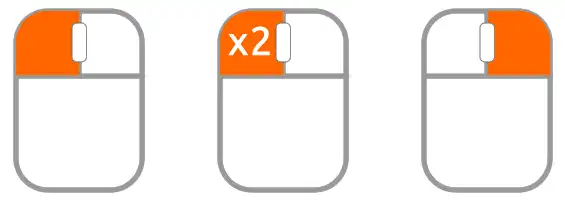
1. Clique Gauche : C'est le clic le plus couramment utilisé. Il permet de sélectionner des objets, d'ouvrir des fichiers et de lancer des applications. Pour cliquer gauche, il suffit d'appuyer sur le bouton gauche de la souris.
2. Clique Droit : Utilisé pour ouvrir des menus contextuels, le clic droit permet d'accéder rapidement à des options supplémentaires. Pour cliquer droit, appuyez sur le bouton droit de la souris.
3. Double-clic Gauche : Le double-clic gauche consiste à cliquer deux fois rapidement sur le bouton gauche. Il est souvent utilisé pour ouvrir des fichiers ou des dossiers.
Cliquez ici pour vous entraîner
ClavierTutor est un outil pour améliorez votre vitesse et votre précision au clavier ! Que vous soyez débutant ou que vous souhaitiez simplement perfectionner vos compétences.
Notre plateforme interactive vous guidera étape par étape.
Fièrement développé par Abdelghani MOHSEIN pour LA PASSERELLE DES TALENTS